












Dota2鼠标速度调整:控制面板与游戏内设置指南
Dota2鼠标速度调整指南
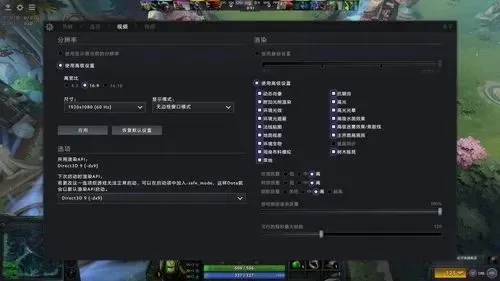
控制面板调整方法
打开控制面板:点击Windows开始菜单,找到并打开“控制面板”。
选择硬件和声音:在控制面板中,点击“硬件和声音”。
找到鼠标选项:在“设备和打印机”下方找到并点击“鼠标”。
调节鼠标指针速度:在“鼠标属性”中,选择“指针选项”,在此处可调节鼠标指针的移动速度。
Dota2内设置调整
进入游戏设置:打开Dota2游戏,点击进入游戏设置。
调整窗口速度和视角速度:在设置中,找到并调整“窗口速度”和“视角速度”选项,以适应个人游戏习惯和电脑配置。
使用鼠标自带的调节功能
检查鼠标DPI调节功能:如果鼠标具有DPI调节功能,通常在鼠标顶部会有一个DPI调节按钮。
切换DPI档位:按下该按钮,可以在不同的DPI档位之间切换,从而调整鼠标的灵敏度。
首选调整方法:建议首先尝试通过控制面板调整鼠标速度,这是最直接和常用的方法。若需要更精细的控制,可使用鼠标自带的DPI调节功能。
标题:Dota2鼠标速度调整:控制面板与游戏内设置指南
链接:https://www.hzshebao.net/news/wd/18157.html
版权:文章转载自网络,由网友konglu提供,仅作为展示之用,如有侵权,请联系删除!
资讯推荐
更多

热门手游
更多





热门攻略
更多
-
辐射4属性代码有哪些_辐射4附魔代码 2024-12-21
-
梦幻诛仙帮派功勋怎么获得?手游帮派战功获得图文教程 2024-07-06
-
幻影刺客pa全攻略,dota2优势路pa配什么辅助 2024-07-06
-
怪物猎人p3雷狼太刀路线,怪物猎人p3太刀推荐路线 2024-07-06
-
《unturned》指令怎么用?unturned指令怎么输入才正确 2024-07-06
-
诛仙手游鬼道完美加点 2024-07-06
热游排行榜
更多